

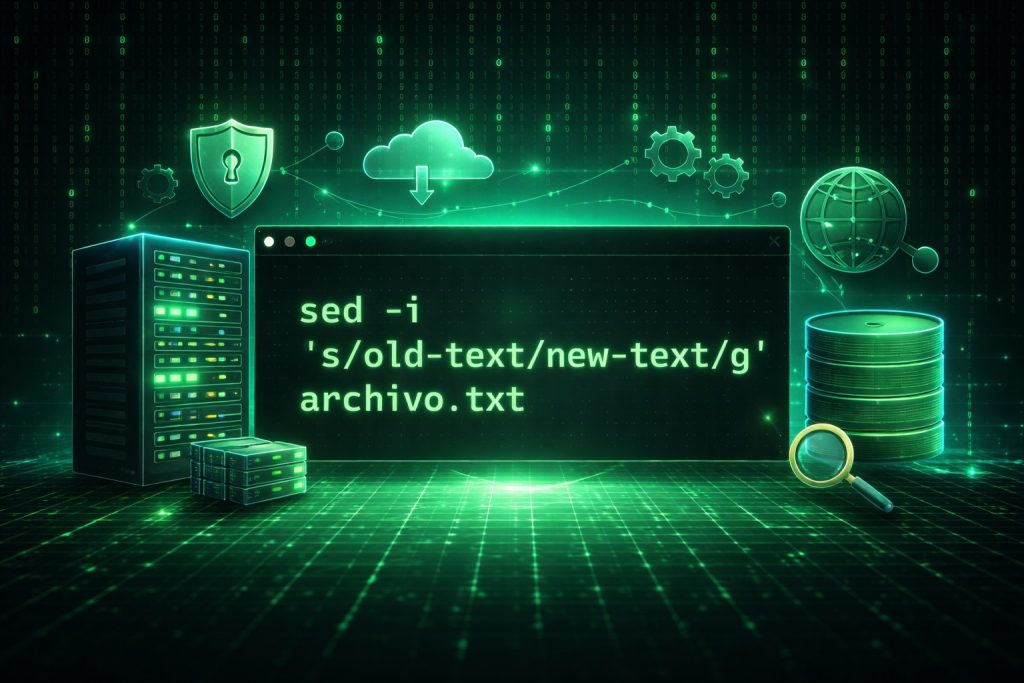
En el trabajo diario de administración de sistemas, desarrollo y mantenimiento de infraestructuras, es habitual tener que modificar archivos de configuración, logs o grandes volúmenes de texto. Para este tipo de tareas, sed es una de las herramientas más potentes y eficientes disponibles en Linux.
¿Qué es sed y para qué se utiliza?
sed (Stream Editor) es un editor de flujo que procesa texto línea por línea, aplicando transformaciones definidas por el usuario. A diferencia de editores interactivos, sed está pensado para:
- Automatización
- Scripts
- Procesamiento masivo de archivos
- Cambios repetibles y controlados
Es una herramienta fundamental en cualquier entorno Linux profesional.
1. Reemplazo de texto básico con sed
El uso más común de sed es el reemplazo de texto dentro de archivos.
sed -i 's/old-text/new-text/g' input.txtExplicación del comando
sed→ ejecuta el editor de flujo-i→ modifica el archivo directamente (in-place)s→ comando de sustitución (substitute)old-text→ texto a buscarnew-text→ texto de reemplazog→ reemplaza todas las coincidencias de la línea
🔎 Sin la opción g, solo se reemplaza la primera coincidencia por línea.
2. Uso de separadores personalizados en sed
Por defecto, sed utiliza / como separador:
s/old/new/gSin embargo, el separador es completamente configurable y puede cambiarse por cualquier carácter.
¿Cuándo es recomendable cambiar el separador?
Cuando el texto a reemplazar contiene barras /, como:
- URLs
- Rutas de archivos
- Endpoints de APIs
Usar el separador por defecto obliga a escapar cada /, lo que reduce legibilidad y aumenta el riesgo de errores.
Ejemplo con separador alternativo
sed -i 's|old-text|new-text|g' input.txtTambién puedes usar otros caracteres como @ o #:
sed -i 's@old-text@new-text@g' input.txt📌 Buena práctica: usa como separador un carácter que no aparezca en el patrón ni en el reemplazo.
3. Reemplazo de texto de forma recursiva en directorios
Para aplicar cambios en múltiples archivos dentro de un directorio (y sus subdirectorios), se suele combinar find con sed.
find /ruta/al/directorio -type f -exec sed -i 's/oldtext/newtext/g' {} +Ejemplo real: cambio de URLs en múltiples archivos
find /ruta/al/directorio -type f -exec sed -i 's|www.dominioviejo.com/carpeta/|www.dominionuevo.com/|g' {} +En este caso se usa | como separador para evitar escapar las barras / presentes en la URL.
Este tipo de comando es muy común en:
- Migraciones de dominios
- Cambios de entorno (staging → producción)
- Refactorizaciones rápidas
4. Ejemplos avanzados de sed para entornos profesionales
Reemplazar texto solo en líneas que coincidan con un patrón
sed -i '/server/s/localhost/127.0.0.1/g' config.conf👉 Solo se aplica el reemplazo en líneas que contienen la palabra server.
Eliminar líneas que contengan un patrón específico
sed -i '/DEBUG/d' app.logÚtil para limpiar logs o eliminar configuraciones no deseadas.
Reemplazar solo una coincidencia concreta
- Primera coincidencia por línea (por defecto):
sed 's/foo/bar/' archivo.txt- Segunda coincidencia por línea:
sed 's/foo/bar/2' archivo.txtInsertar líneas antes o después de una coincidencia
Antes de una línea:
sed '/ERROR/i\--- ERROR DETECTADO ---' log.txtDespués de una línea:
sed '/ERROR/a\--- FIN DEL ERROR ---' log.txtAplicar cambios en rangos de líneas
Por número de línea:
sed '10,20s/old/new/g' archivo.txtEntre dos patrones:
sed '/BEGIN/,/END/s/old/new/g' archivo.txtUso de expresiones regulares
Reemplazar cualquier número por XXX:
sed 's/[0-9]\+/XXX/g' archivo.txtEliminar espacios en blanco al final de cada línea:
sed 's/[ \t]*$//' archivo.txt5. Buenas prácticas al usar sed en producción
- 🔐 Prueba primero sin
-ipara revisar el resultado - 💾 Haz copias de seguridad antes de cambios masivos
- 🧠 Usa separadores alternativos para mayor claridad
- 📝 Documenta comandos complejos en scripts o repositorios
Conclusión
sed es una herramienta esencial para cualquier profesional que trabaje con Linux. Desde cambios simples hasta transformaciones complejas, permite automatizar tareas críticas de forma rápida, segura y eficiente.
En Konexcloud utilizamos herramientas como sed a diario para optimizar procesos, mantener infraestructuras limpias y reducir errores humanos en operaciones repetitivas.